Como fazer a saída/devolução de chaves:
1. Dê um clique com o lado esquerdo do mouse em cima da unidade que deseja fazer a saída/devolução da chave ou use o atalho Ctrl+C

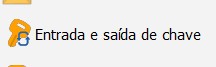
2. Clique na opção "entrada e saída de chave"
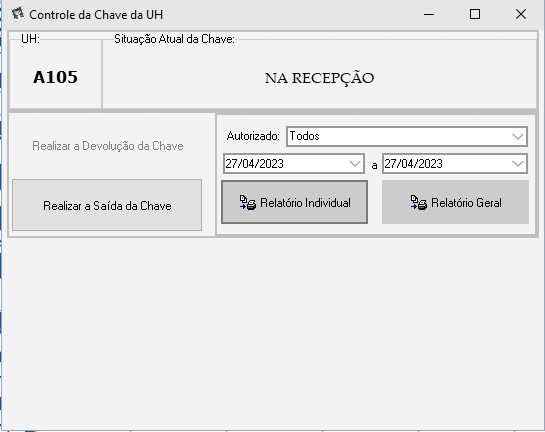
3. Logo após, irá abrir uma aba com as duas opções para devolução/saída de chaves e também aparece o status da unidade.
Importante lembrar que a opção ficará habilitada de acordo com status da chave
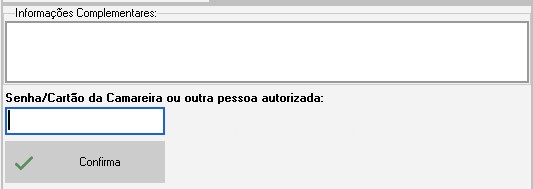
4. Depois de clicar na opção desejada, você pode adicionar alguma observação

5. Logo abaixo, você pode ou digitar a senha da pessoa autorizada ou passar o cartão com código de barras. Depois, aperte a opção confirma.
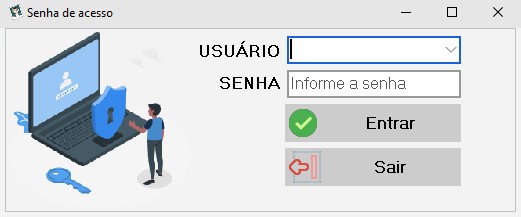
6. O sistema irá pedir o seu usuário e senha, você preenche
7. Logo depois, vai aparecer uma mensagem para confirma a mudança de status da chave. Aperte a opção "sim" e o status irá ser alterado. 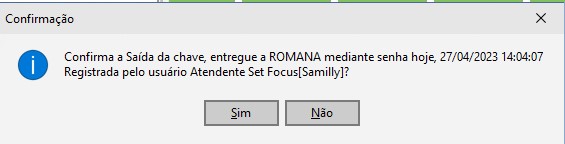
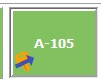
8. Na unidade já será visível a alteração da chave.
Como fazer Controle Geral de chaves:
1. Vai na opção "controle geral de chaves" ou use o atalho Ctrl+D
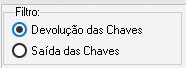
2. No canto superior da página no lado esquerdo, vai ter as duas opções, tanto para saída de chaves, quanto para devolução. Clique na opção desejada.
3. Para selecionar as Uh's que deseja, basta segurar o Ctrl ou o Shift e com o mouse clicar em cima das unidades desejada para saída/devolução de chaves.
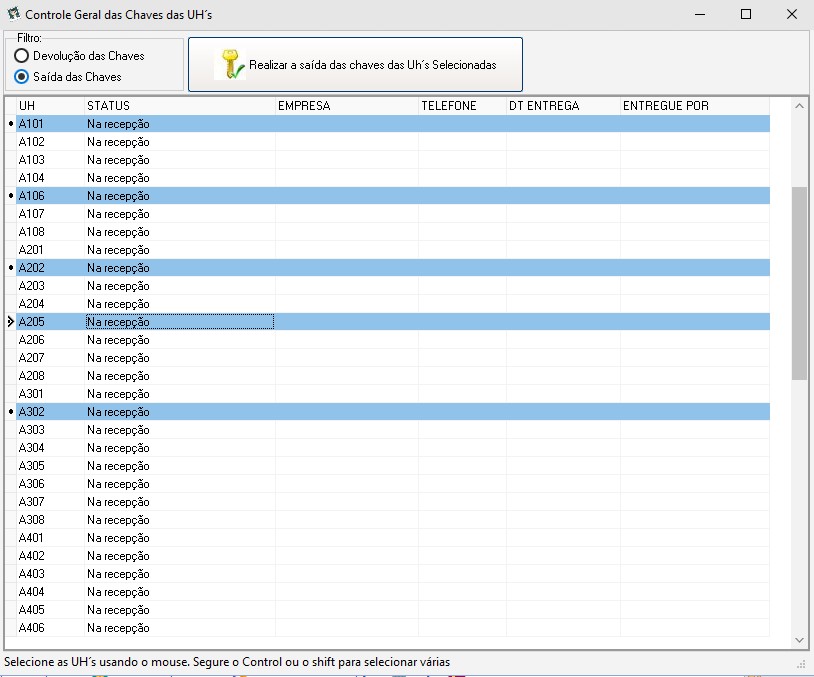
4. Logo após, você pode clicar no botão superior que está no meio da aba.

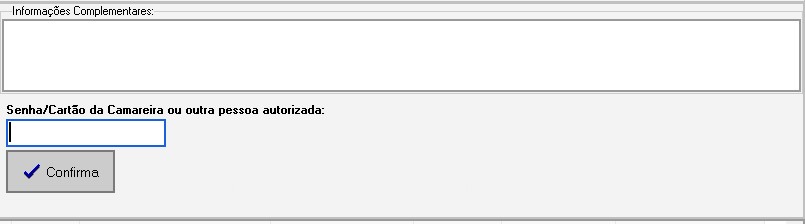
5. Depois de clicar na opção "realizar a saída/devolução das chaves das Uh's selecionadas", embaixo irá aparecer a opção para colocar alguma observação. Mais embaixo você coloca a senha ou passe o cartão com código de barras da pessoa autorizada e confirma.
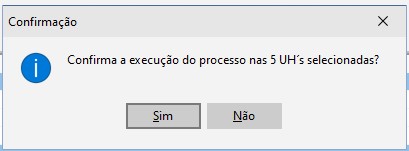
6. Após a confirmação da senha ou do cartão com código de barras da pessoa autorizada, vai aparecer uma mensagem de confirmação. Você confirma.
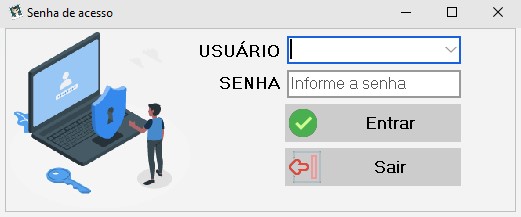
7. Depois que você confirmou, você coloca seu usuário e senha.
E o processo já estará concluído.
Como criar senha para uma pessoa autorizada:
1. Dê um clique com o lado esquerdo do mouse em cima de uma unidade ou use o atalho Ctrl+C

2. Clique na opção "entrada e saída de chave"
3. Logo após, irá abrir uma aba com as duas opções para devolução/saída de chaves. Clique em uma das duas opções. 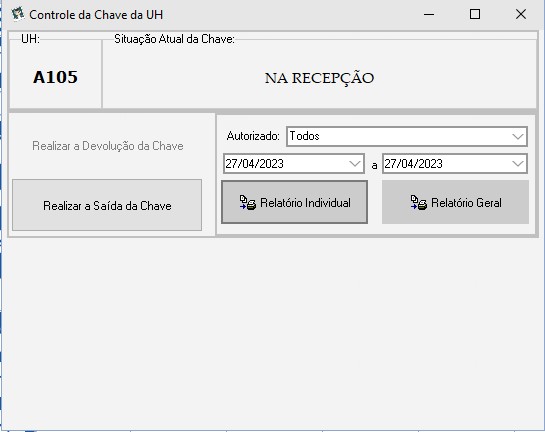
4. Logo abaixo, você pode digitar qualquer número na opção "Senha/Cartão da camareira ou outra pessoa autorizada". Depois, aperte a opção confirma.
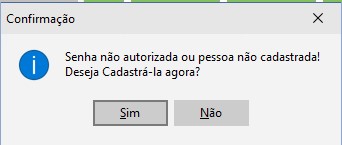
5. Depois, irá aparecer uma mensagem "senha não autorizada" e você clica na opção "SIM"
6. Vai abrir uma aba para cadastrar uma senha ou o cartão com código de barras para a pessoa autorizada. Você preenche as informações. 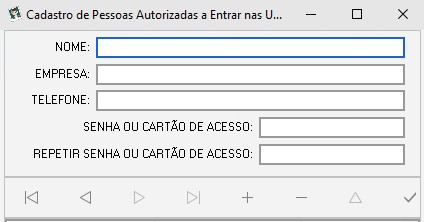
7. E após preencher as informações, você clica no botão "confirmar" que fica no canto direito da aba. E pronto, pessoa autorizada já estará cadastrada com a senha ou com o cartão com código de barras. 